
Velkommen til Kunnskapsbrev nr. 1
Med Excel og iExcel arbeidsbøker oppnår du store fordeler
Det beste med Excel er at du kan slippe unna standardløsninger som basert på One-Size-Fits-All. En Excel-arbeidsbok kan være programmert så solid og avansert at den fullt ut erstatter Visma, Mamut og tilsvarende løsninger. Det er nettopp det vi har gjort med våre Premium-systemer. Der kan du jobbe mye mer på den måten som er naturlig for deg. Fleksibiliteten er enorm, og du får muligheter i stedet for å møte begresninger.
Du kjenner sikkert allerede noen smarte Excel-metoder som gjør at du jobber mer effektivt. Her i våre Kunnskapsbrevene skal vi gi deg flere innspill på hvordan du best jobber i våre Excel-systemer så vel som andre regneark du bruker.
Mange som blir kjent med iExcel Arbeidsbøker kan ikke tenke seg å gå til bake standardløsninger enten de er på nett eller lokalt. Det er ikke så morsomt å jobbe i standardiserte helautomatiske løsninger etter å ha oppdaget hvor mange og store fordeler Excel-grensesnittet gir.
iExcel Arbeidsbøker - Hvordan jobbe best mulig
Gratis iExcel Mini-Q for Regnskap, Lønn og Faktura
Med iExcel Mini-Q har du fått nyttige verktøy for mikro-virksomheter helt gratis. Det kan være starten på noen gode år for deg, hvor du reduserer bruken av standardløsninger til fordel for Excel-systemer. Vi håper at du følger med på alle våre Kunnskapsbrev, og at du finner mye verdifull kunnskap du kan bruke i praksis. Kunnskapsbrevene gir deg tips til både hvordan du bruker våre Mini-programmer og Excel-tips på mer generell basis. Mange av Excel-tipsene er knyttet opp til iExcel Arbeidsbøkene, slik at du kan sjekke tipsene ut i praksis i iExcel-systemene du har tatt i bruk.
Kom i gang med å laste ned iExcel-filene (hvis du ikke allerede har gjort det)
Basis-medlemskapet gir gratis nedlastning og bruk av Mini-Q varianter av Regnskap, Faktura og Lønn. Q'en står betyr Kvartalsvis modeller. For et kalenderår kommer det ut 4 Q-modeller, Q1, Q2, Q3 og Q4. Du kan betale et lite beløp for å få nedlastning og bruksrett så mye du vil av Mini-FA (Fullt år) for den typen du skal bruke på reell virksomhet eller forening.
1. Hvor du finner iExcel-filene
Nedlastning gjør du fra “Din side” mens du er innlogget på iexcelbooks.no. Klikk på fanen for Mini-Q og for å laste ned de Q-versjonene du har behov for.

2. Velg fil og last ned til en bestemt filmappe
Høyreklikk på den filen du vil laste ned, og velg Lagre lenke som… Velg den filmappen hvor du ønsker å lagre filen. I eksempelet nedenfor er en nyopprettet mappe kalt Demo valgt.

3. Pakk ut Zip-filen
Du pakker ut alt innholdet i den pakkede mappen ved å trykke og holde (eller høyreklikke) mappen, velge Pakk ut her eller Pakk ut alle, og deretter følge instruksjonene. Det er helt nødvendig å pakke ut Zip-filen for å kunne bruke filene.

4. Slett Zip-filen
Når du har fått pakket ut innholdet, trenger du ikke lenger Zip-filen. Den kan slettes. Om du senere skulle ha behov for ny fil, er det mye bedre å laste ned ny fil fra iexcelbooks.no. Da er du sikker på å få en mest mulig oppdatert og feilfri versjon.

Hvordan du åpner iExcel Mini-Q-programmene
Siden noen av våre medlemmer kan være nye på Excel, tar vi med noen ord om hvordan Excel-filer åpnes. Vi viser også til informasjonen om dette i punkt 3 i brukerveiledningen som ligger i Zip-filen. Her er grunnleggende informasjon:
Meldingene du får opp under åpning er standard Microsoft-meldinger. Ordlyden virker kanskje skremmende, men vi kan forsikre at alle våre PDF-filer og Excel-filer er helt trygge å åpne, lese og bruke.
iExcel Arbeidsbøker er vanlige Excel-filer og kan åpnes fra Excel eller ved å dobbelklikke på filen i Utforsker (Windows) eller Finder (Mac). Siden iExcel Arbeidsboken inneholder makroer (VBA-programkode) som er viktige for at programmet skal fungere riktig, må filene åpnes med aktivering av makroer. Hvis noe skjer feil under åpning henvises til Brukerveiledningen eller brukerforum.
Melding om BESKYTTET VISNING
Når du får opp melding om Beskyttet Visning, klikker du på knappen Aktiv Redigering for å gå videre.
Melding om SIKKERHETSADVARSEL
Når melding om Sikkerhetsadvarsel kommer opp, klikker du på knappen Aktiver Innhold for å gå videre.
Kom fort i gang med iExcel Mini-Q
Det er trygt å jobbe i iExcel Arbeidsbøker, selv om du ikke har så mye erfaring med Excel fra før. Det skjer ingen uopprettelig skade om du skulle gjøre noen tabber, eller ødelegge noen formler. Det "verste" som kan skje er at du må ta kontakt med iExcel support for å få hjelp til å gjenopprette systemet. Alternativt kan du selv laste ned ny fil og kopiere over data fra den gamle filen, og på den måten få alt å plass igjen.
iExcel har programmer som er unike i sin fleksibilitet. Du trenger ikke jobbe like disiplinert som i krevende standardløsninger. Med våre systemer kan du sette i gang og så faller brikkene på plass etter hvert. Rekkefølgen du jobber på spiller mindre rolle i iExcel Arbeidsbøker. F.eks. kan du godt bokføre et bilag på en ikke-eksterende konto først, og så opprette kontoen senere. Systemet stopper deg ikke. Og du kan legge inn din faktura uten først å ha lagt inn navn eller adresse på eget firma. Det kan du gjøre når du oppdager at det mangler.
Med iExcel er det bare å starte, nærmest uten å tenke. Veien blir til mens du går, og du forstår mer og mer underveis. Metodikken er å legge inn data slik man tror det skal være. Deretter kontrolleres regnskapsrapporter, fakturablanketten eller lønnsslippen. Finner du feil, tar du bare et skritt tilbake og korrigerer feilen.
Du kan i hvert fall trygt gå i gang med iExcel Mini-Q uten å lese brukerveiledningen først, og heller lese i den om du møter komplikasjoner. Nedenfor følger raskeste metode for å komme i gang for de ulike Mini-variantene:
iExcel Mini-Regnskap
- Sjekk at firmanavn og gule celler i ‘Start’-arket er korrekt
- Legg inn IB-tall fra forrige periode i ‘Kontoplan-Saldobalanse’-arket. Finn Debet-konto og Kredit-konto for første bilag
- Gå til ‘Reg.’-arket og legg inn dato, bilagstekst, beløp og kontonummer
- Gå tilbake til Saldobalansen og se på saldoen på konti som bilag er bokført på
iExcel Mini-Faktura
- Åpne filen med aktivering av makroer
- Gjennomgå ‘Start’-arket og oppdater gule celler
- Gå til ‘Reg.’-arket og fyll inn dato oga) Fakturaopplysninger og b) Vareopplysninger
- Sjekk fakturaen i arket ‘Faktura’ og bytt ut logoen med din egen logo
iExcel Mini-Lønn
- Oppdater ‘Start’-arket (minimum: cellene C8-C11 og D22)
- Gå til arket ‘2.Ansatte’ og fyll inn den ansattes navn, adresse, personnummer, bankkonto og månedslønn
- Det er i arket ‘A.LØNN’ du registrerer månedslønn. Legg inn lønnsnummeret til den ansatte, månedperiode og antall av fast månedslønn (vanligvis 1). Du får opp forslag, men må legge inn fastsatt beløp i 4. kolonne. Fyll inn aktuelle data i øvrige gule celler. Skattetrekk må beregnes og fylles inn manuelt i Gratis-versjonen
- Sjekk i arket ‘Lønnsslipp’ at alt er riktig og skriv ut lønnslippen
Filene skal lagres hver gang du lukker filen
For å få med endringer du har gjort, må du huske er å lagre filen når du lukker den. Du ønsker også å ha kontroll på hvilken fil som er "Original-filen", dvs. den du jobber på. En Excel-fil kan kopieres, og du kan ha mange filer. Kun en av disse filene er "Original-filen". Det er smart å unngå å ha kopier av originalfilen i samme filmappe. Legg alle filkopier du lager i en undermappe som du kaller "Gamle" eller "Backup". Da slipper du å oppleve sjokket av å tro du åpner Original-filen, mens du faktisk åpner en kopi-fil som mangler de siste dataene du har lagt inn.
Microsoft Office Excel - Tips og triks!
Å bruke Excel betyr å gjøre seg fri fra Standardprogrammers begrensninger. Det er store fordeler av å lære seg Excel, og å lære seg flest mulig tips og triks for å bruke Excel på en enda smartere måte.
I alle våre Kunnskapsbrev vil du finne en seksjon med Excel-tips og triks. Her vil du finne verdifull informasjon som gjør at du får enda større glede av å jobbe i Excel. Jo bedre Excel-ferdigheter du får, desto større utbytte får du av iExcel Arbeidsbøker. For vår del ønsker vi at flest mulig av våre medlemmer skal lykkes, og at de skal oppgradere sitt medlemskap til Premium for å få fullt utbytte av sin innsats.
Tips og triks # 1: Legg de kommandoene du bruker mest til på verktøylinjen for hurtigtilgang
I Excel ligger kommandoknapper i ulike Kategorier. Det er smartere når hyppig brukte kommandoer alltid er tilgjengelig uansett hvilken kategori som vises. Dette får du til gjennom å tilpasse verkøylinjen for hurtigtilgang. Vær klar over at høyreklikk også gir rask tilgang til enkelte kommandoer. Disse er ikke nødvendig å legge til i verktøylinjen for hurtigtilgang.
Se hvor lett det kan gjøres
1. Klikk på pilen bak verktøylinjen
2. Du kommer til et bilde hvor du kan søk etter kommandoer og legge de til ved å klikke på knappen “Legg til”
3. De kommandoene du velger legger seg i høyre vindu. Klikk på en kommando og bruk piltastene helt til høyre for å justere rekkefølgen

Vår anbefaling til fire kommandoer å legge til
Vi kan anbefale fire kommandoer som vi selv finner det nyttig at er bare et klikk unna: 1. Lås celle (Du ser på denne knappen om en celle er låst eller ikke når Arket er beskyttet) 2. Beskytt ark (Her slår du av og på arkbeskyttelsen hvis det blir nødvendig) 3. Lim inn som verdier (Hyppig brukt når du skal lime inn data fra en ekstern kilde) 4. Lim inn som verdier og kildeformatering (Brukes når du f.eks. skal kopiere ut data til nytt regneark for å sortere de der. Da får du verdiene med samme formatering som i originalen)
Tips og triks # 2: Hvordan få overskrifter og kolonner til venstre i regnearket til alltid å vises
Når du navigerer deg nedover i regnearket forsvinner de øverste radene. Kolonnene til venstre i regnearket vises ikke lenger når du beveger deg utover mot. Oftest ønsker du at overskriftene og en eller flere kolonner til venstre alltid skal vises. Løsningen ligger i Visning-Kategorien og kommandoen Frys Ruter. Når kommandoen er aktiv, er navnet Frigi Ruter.
Hvorfor det er viktig å lære funksjonen Frys Ruter
Det er to gode grunner for dette. For det første ønsker du å fryse ruter i dine egne regneark nå bredden eller høyden går ut over en skjembilde. For det andre så er Frys ruter noe du møter i iExcel Mini og Premium. Kanskje du ønsker å deaktivere funksjonen, eller endre innstillingen. Du trenger uansett å forstå at ruter er fryst og at kan finnes viktige kolonner og rader som ikke vises på grunn av det.
Hvordan Frys Ruter fungerer
1. Velg riktig celle. Cellene fryses over og til venstre for valgt celle. Du kan også merke hel rad eller hel kolonne hvis du ønsker å fryse kun en av delene.
2. Klikk på knappen Frys Ruter og sjekk at markeringen kommer der du ønsket
3. Naviger deg nedover og til høyre i regnearket for å se resultatet
4. Vær OBS på at det kan oppstå litt forvirring når du kommer inn på et regneark med Fryste Ruter og noen viktige rader og kolonner er skjult. At overskriftene og venstre kolonner er synlige gjør det lett å tro at alt som vises på skjermen er sammenhengende celler fra A1 og videre.
Tips og triks # 3: Bruke fargekoder på enkelte celler for å signalisere hvilken funksjon de har
I Excel-regneark er det vanlig at noen celler er ment innlegging av data, mens andre celler består av formler, instrukser og hjelpeceller som skal gi deg nyttig informasjon. Sistnevnte er celler som normalt ikke skal endre.
Vi bruker gul farge i iExcel Arbeidsbøker (noen ganger oransje og blå for data som ikke er obligatorisk) for å signalisere hvilke celler det som skal ha data eller som kan justeres.
Hvorfor det er nyttig å forstå fargekodene
Det viktigste i første omgang er for at du skal fokusere på de cellene i iExcel Mini hvor du skal legge inn data. Slike celler er ikke låst, og kan derfor endres selv om arkbeskyttelsen er slått på. Motsatt vil celler som er uten farge eller har grå farge være låst slik at de formler overskrives. Låste celler kan ikke endres annet enn hvis man slår av arkbeskyttelsen. Derfor: Ikke slå av arkbeskyttelsen for å endre celler som ikke skal endres.
Eksempel på et viktig inndata-ark i iExcel Mini med fargekode
Dette eksempelet er fra iExcel Mini-Regnskap. Dataområdet går fra celle C11 til siste gule celle i H-kolonnen. Det er kun i dette dataområdet du skal legge inn data. Det betyr at du la Kolonne N, O og Q være slik de er (her kommer returdata basert på det du legger inn i Data-området). 
Tips vedr. de gule inndata-cellene i iExcel Arbeidsbøkene
Du kommer bort i tilfeller hvor det allerede vises verdier i gule celler (ligge dummy-data, fast informasjon eller formler som henter data). Dette er ment å være til god hjelp, men av og til ønsker du å erstatte innholdet i slike gule celler med mer korrekte data. I alle gule celler kan du overskrive det som ligger der fra før.
Tips og triks # 4: Sjekk formellinjen
For en celle som viser en verdi, kan du bruke formellinjen for å se innholdet. Det kan ha interesse å se om verdien kommer fra en fast innlagt verdi, eller om det er en formel som bestemmer innholdet. Formellinjen er plassert over selve regnearket (den kan skjules). Hvis det en lang formel eller setning i en celle, kan du få flere linjer ved å klikke på nederste ramme i formellinjen, og dra nedover.
Hvordan bruke formellinjen
Formellinjen forteller noe om hvordan verdien i en celle fremkommer. Hvis cellen inneholder en formel, kan du i formellinjen klikke deg inn på ulike deler av formelen og kanskje finne ut mer om hvordan beregningen skjer. Hvis du i iExcel Arbeidsbøkene ser at en celle har en formel og cellen er låst og ikke har gul fargekode, betyr dette at det trolig ikke i denne cellen du skal legge inn data.
Eksempel på formellinjen for celle med formel som henter data fra annet regneark
Dette eksempelet er fra iExcel Mini-Faktura og celle P16 i ‘Faktura’-arket, som henter data fra rad 6 i ‘Reg.’-arket. Du trenger ikke å forstå hele formelen for å ha utbytte av formellinjen. Her forstår du det som skjer ved å se hvilket ark (‘Reg.’) og hviken rad (6) dataene hentes fra.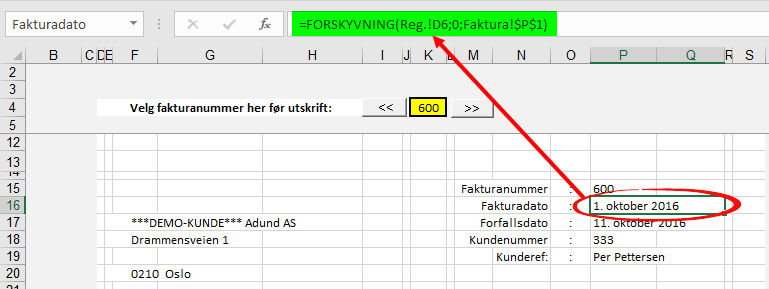
Tips og triks # 5: Utskrifter til printer eller PDF
Samfunnet blir mer og mer papirløst, og elektroniske dokumenter erstatter papirutskrifter. I Excel blir prinsippene er de samme. Excel gir deg massevis av muligheter til å formatere utskriften akkurat slik du ønsker. Du kan definere utskriftsområdet slik at kun det sentrale kommer med, du kan velge mellom stående og liggende papirretning, du kan skalere utskriftsområdet slik at det kommer på en side i bredden, du kan endre marger og du kan legge inn topp- og bunntekst som du ønsker.
Hvorfor gjøre utskriftsinnstillinger
Du kommer til å få behov for å skrive ut både faktuarer, lønnsslipper og regnskapsrapporter. Sannsynligvis kommer du til å ha din oppfatning om hvordan du ønsker resultatene av ditt arbeid presentert. Når du bruker iExcel Arbeidsbøker, kan du gjøre justeringer en gang og innstillingene lagres. Det betyr at de er med deg så lenge du jobber i samme fil.
Utskriftsoppsett for PDF-utskrift
Velg PDF som printer. Første innstilling er om du skal skrive ut aktivt ark eller et merket område. Velg A4-format (ikke Letter). Sjekk gjerne forhåndsvisning før utskrift.
Topp- og bunntekst
Topptekst og bunntekst kan settes opp ved å taste inn data manuelt. Det å bruke innebygde koder kan ofte være smartere. Gå til EGENDEFINERT BUNNTEKST: I eksempelet nedenfor er våre URL tastet inn manuelt i venstre vindu, mens teksten ‘Utskrift dato’ og ‘- kl.’ er tastet inn manuelt i høyre vindu. I midten er det kun 2 koder adskilt med ‘ av ‘. Antall sider i alt, dato og klokkeslett endrer seg hele tiden, og er derfor best å overlate dette til Excel gjennom bruk av koder.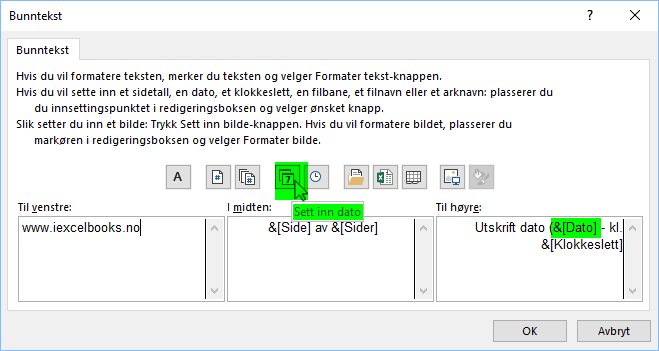

Få overskrift øverste på utskriften av alle sider
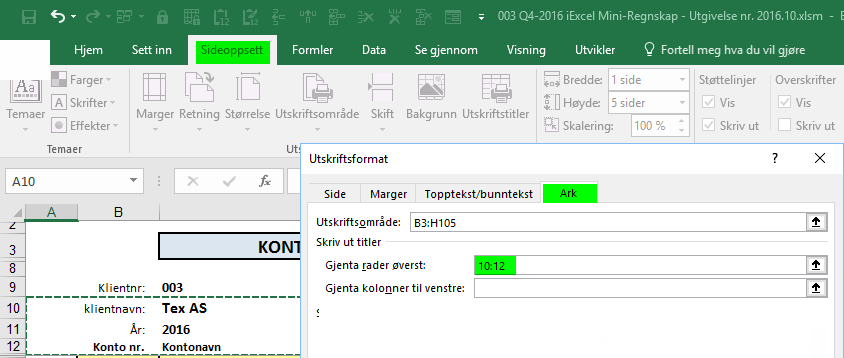
Ofte ønsker du at overskrifter skal skrives ut på toppen av hver side av lange rapporter. Du er sikkert enig i at det vil være plagsomt om du må løse dette manuelt. Heldigvis er det bare å sette opp Titler, slik at en eller flere rader gjentas øverst på hver side. Dette kan også gjøres for kolonner til venstre. La oss si at du i ‘Kontoplan-Saldobalanse’-arket i Mini-Regnskap vil at radene 10, 11 og 12 skal gjentas øverst på hver side i utskriften. Da er det naturlig å gå til Utskriftsformat og kategorien “Ark”. Mange møter et problemer der, gjennom at de aktuelle feltene er grået ut og umulige å redigere: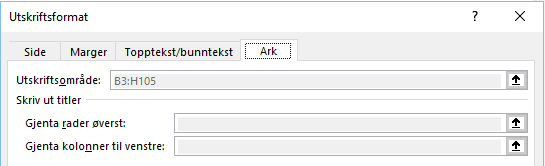

Vi håper du har fått utbytte av å lese vårt første Kunnskapsbrev og at du blir med oss gjennom hele serien av Kunnskapsbrev.
Med vennlig hilsen oss i iExcel